
⏱ Время чтения ~10 мин · Уровень: без программирования · Обновлено: 30 июля 2026
Ноутбук новее и мощнее старого ПК — а БАЗИС-Мебельщик на нём тормозит. Разбираем три причины и показываем, какие переключить настройки Windows, чтобы вернуть скорость за 20 минут.
Этот вопрос мне регулярно задают и ученики на курсах, и уже практикующие технологи мебельного производства: «Купил новый мощный ноутбук с Windows 11 — а БАЗИС-Мебельщик тормозит сильнее, чем на старом компьютере. Почему?»
Я лично разбираю такие случаи на каждом потоке G-STUDIO — и картина каждый раз одна и та же: новый ноутбук мощнее старого ПК по всем цифрам в характеристиках, а 3D-модель в БАЗИСе крутится рывками. Дело не в железе, а в трёх галочках Windows. Ниже — что именно и в каком порядке жать.
01 Диагностика: убедитесь, что проблема именно эта
Прежде чем что-то настраивать, стоит на 100% убедиться, что тормоза в БАЗИС-Мебельщике вызваны именно графикой и энергосбережением Windows, а не перегруженной моделью или нехваткой памяти. Проверка занимает две минуты.
- Откройте Диспетчер задач (Ctrl+Shift+Esc) → вкладка Подробности → правый клик по заголовку столбцов → Выбрать столбцы → включите Графический процессор. Запустите БАЗИС и покрутите 3D-модель: если в столбце у процесса Bazis.exe стоит «GPU 0 — Intel», а не дискретная RTX/GTX, вы нашли причину №2 (глава 3).
- На вкладке Производительность → ЦП нажмите правой кнопкой на график → Изменить график → Логические процессоры. Если во время вращения модели нагружено 1–2 ядра из 20, а остальные простаивают — это нормально для БАЗИСа (см. главу 2), паниковать не нужно.
- В том же Диспетчере задач на вкладке Подробности найдите Bazis.exe и посмотрите, не горит ли рядом зелёный листик — значок «Режим эффективности». Если горит — Windows намеренно придерживает процесс, это тоже разберём ниже.
02 Причина №1: программа 32-битная
БАЗИС-Мебельщик — 32-битное приложение, написанное на OpenGL 4.0. Это ключевой факт, который многое объясняет: скорость вращения и прорисовки 3D-модели в такой архитектуре завязана в первую очередь на частоту и производительность графического процессора, а не на количество ядер CPU. Именно поэтому 20 логических процессоров нового ноутбука не дают программе прироста скорости, который вы интуитивно ожидаете от «более мощного» железа — узкое место находится не там.
Это не баг и не повод для паники: так работает архитектура программы. Следующие две причины — про то, как убедиться, что GPU-часть работы действительно попадает на быструю видеокарту, а не на слабую встроенную графику.
03 Причина №2: рисует встроенная Intel, а не ваша RTX
На ноутбуках с гибридной графикой (Intel + NVIDIA/AMD) Windows по умолчанию сама решает, какую видеокарту отдать программе — и для незнакомых ей 32-битных приложений часто выбирает энергоэффективную встроенную Intel, а не мощную дискретную. Разработчик БАЗИС-Мебельщика прямо предупреждает: корректная работа на встроенной графике Intel не гарантируется, и рекомендует принудительно закреплять за программой дискретную видеокарту NVIDIA или ATI/AMD.
Шаг 1 — на уровне Windows:
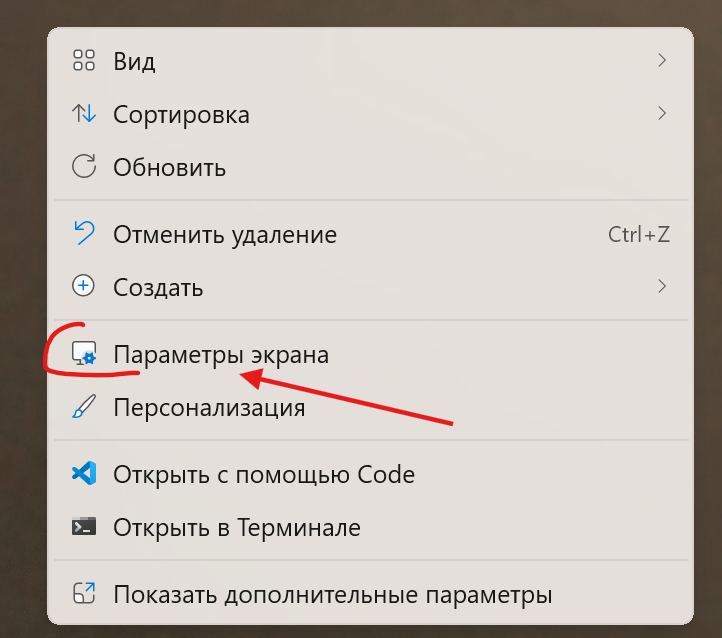
1. Правый клик на рабочем столе → Параметры экрана.
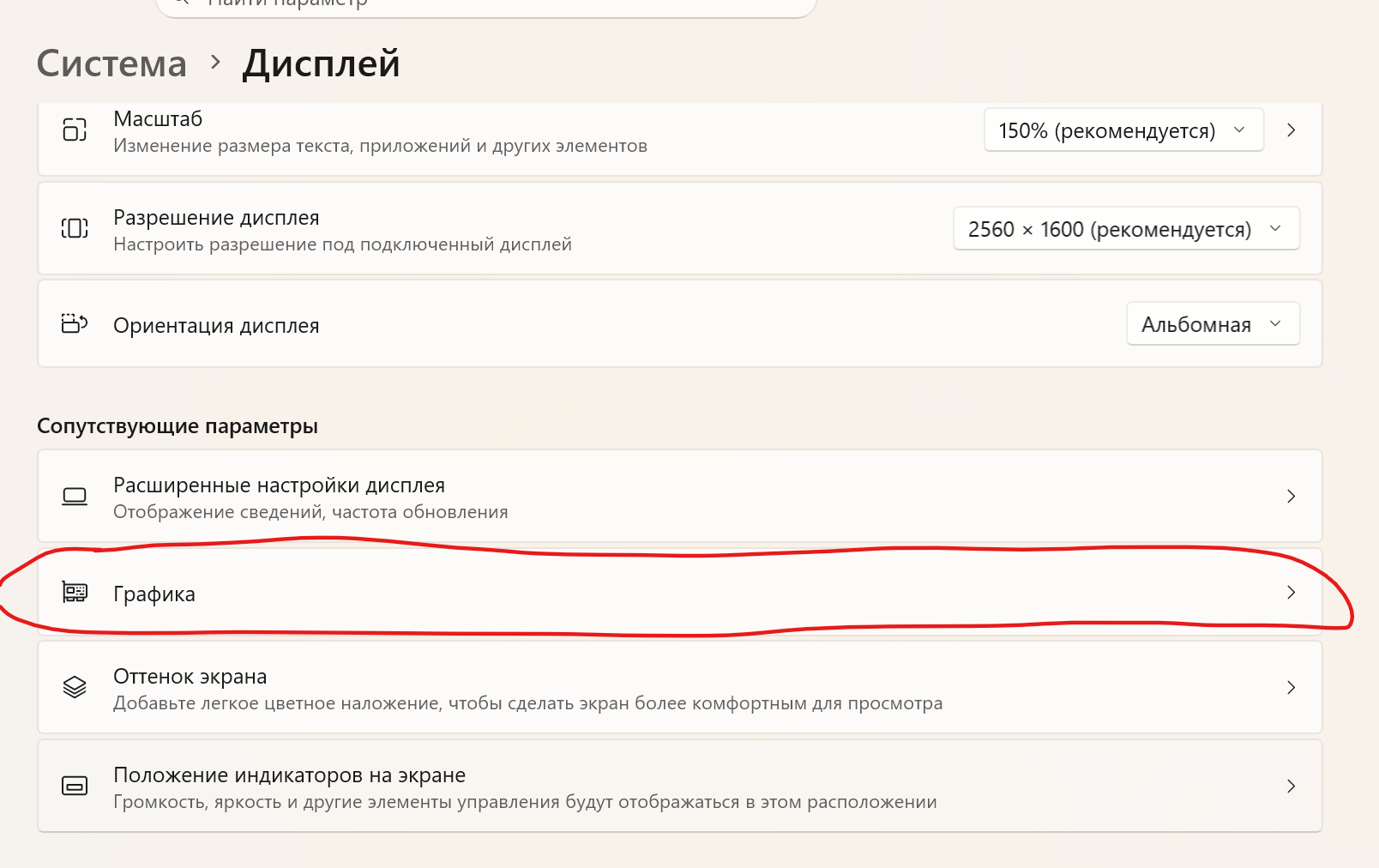
2. Прокрутите страницу вниз до раздела Графика.
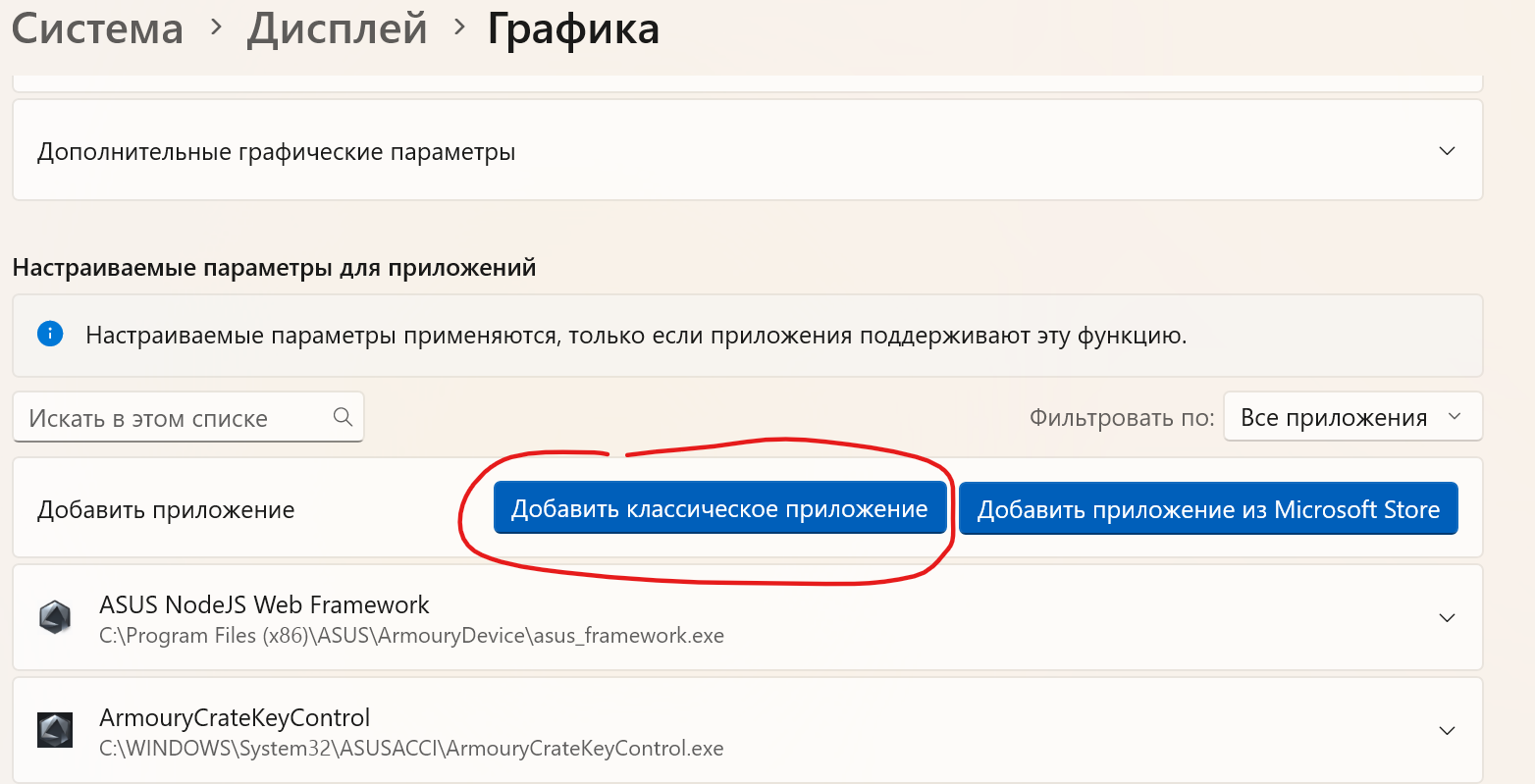
3. Нажмите Обзор («Добавить классическое приложение»).
4. Найдите и добавьте Bazis.exe (обычно в C:\Program Files\BAZIS...).
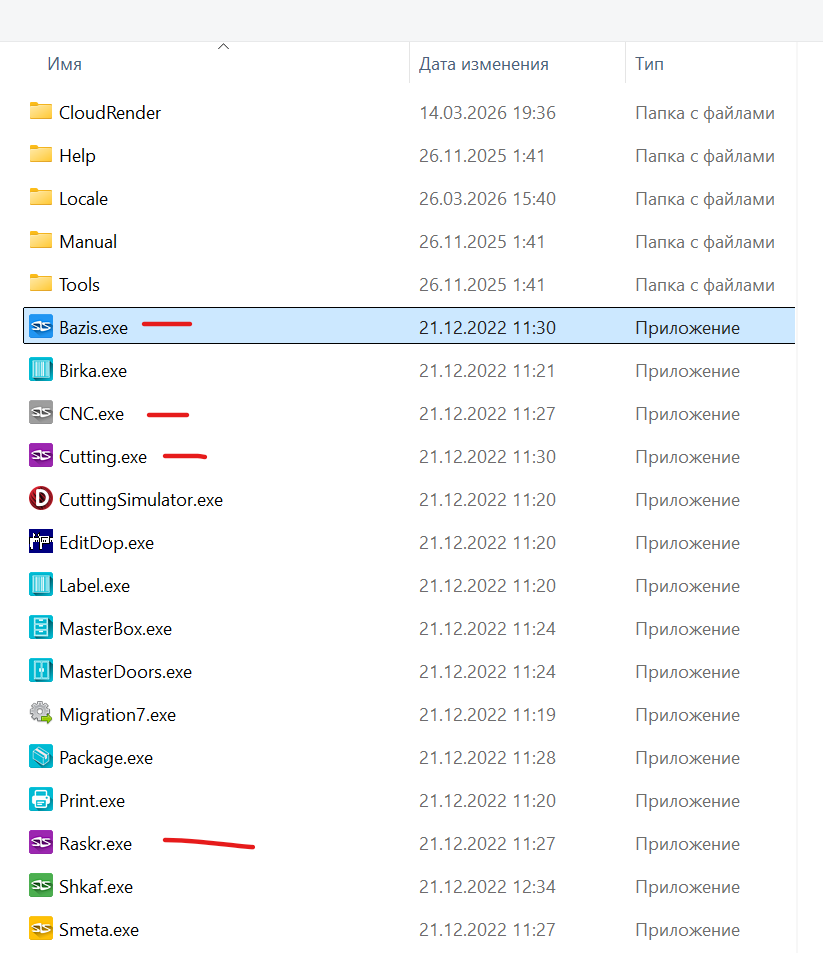
5. Откройте появившуюся карточку приложения → Параметры → выберите Высокая производительность → Сохранить.
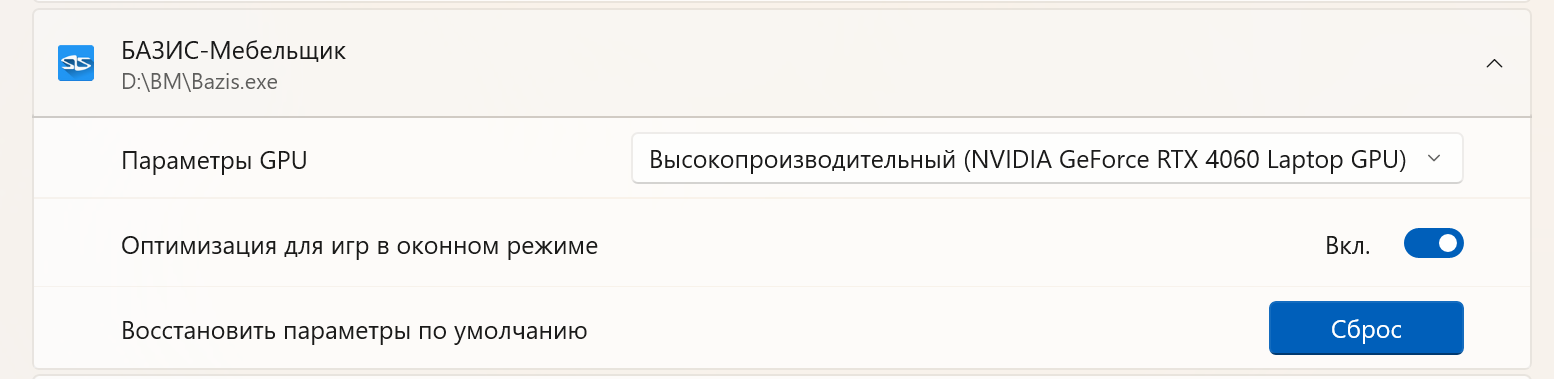
Шаг 2 — если стоит видеокарта NVIDIA, дополнительно:
- Правый клик на рабочем столе → Панель управления NVIDIA.
- Управление параметрами 3D → вкладка Программные настройки → добавьте Bazis.exe.
- Найдите пункт «Графический процессор для OpenGL-рендеринга» и явно выберите вашу RTX/GTX — этот пункт существует отдельно от общего «Предпочитаемого графического процессора» именно потому, что OpenGL-приложения Windows иногда переключает по своей логике.
04 Причина №3: масштабирование экрана
Второй частый источник «тормозов», который на самом деле не про скорость, а про рисование: экран нового ноутбука — 2560×1600 или похожего высокого разрешения при масштабе 150%, тогда как старый монитор был обычным 1920×1080 при 100%. БАЗИС-Мебельщик — старое приложение, не умеющее сообщать Windows о поддержке высокого DPI. В результате систему растягивает уже готовую картинку программы, добавляя лишнюю нагрузку на видеоядро и делая интерфейс мелким и «мыльным».
1. Найдите ярлык BAZIS-Мебельщик → правый клик → Свойства.
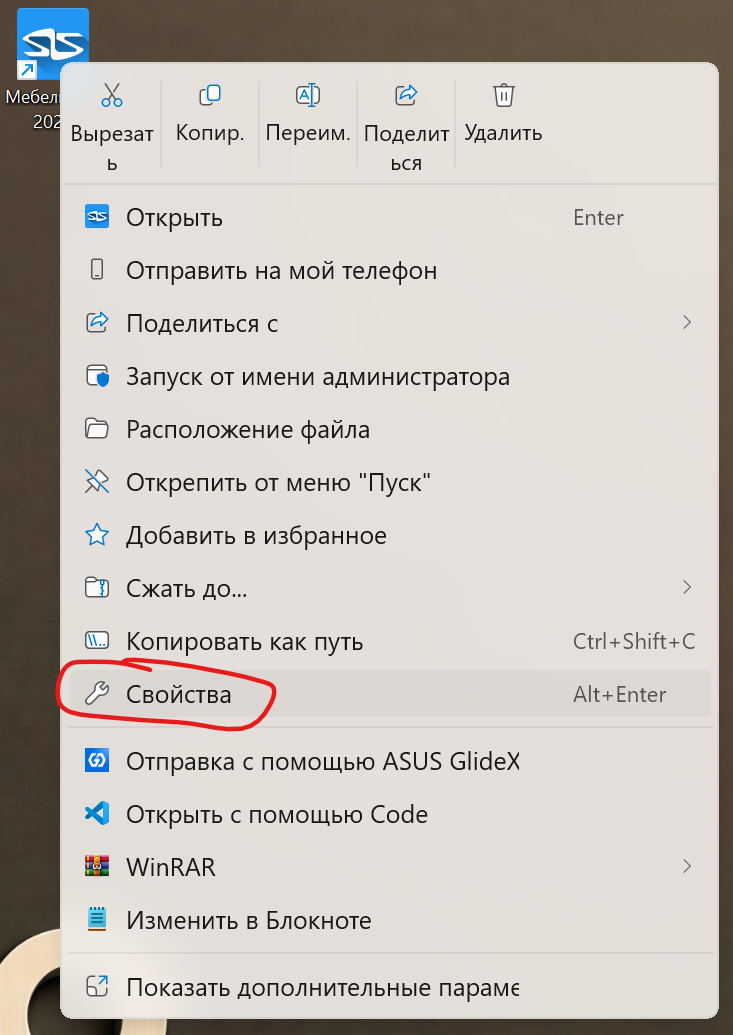
2. Вкладка Совместимость → Изменить параметры высокого DPI.
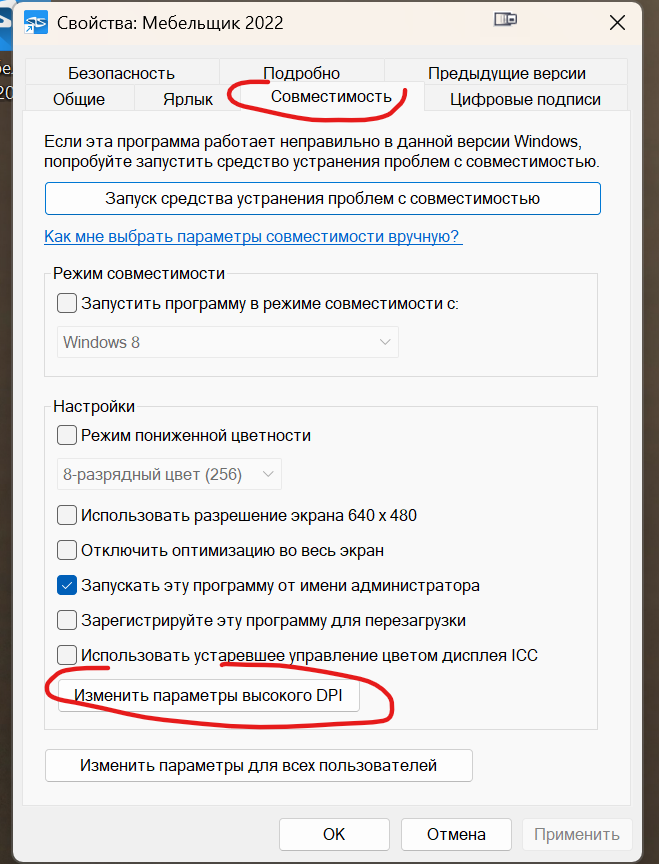
3. Отметьте «Переопределите режим масштабирования при высоком DPI» и в выпадающем списке выберите Приложение (не «Система» и не «Система (расширенная)»).
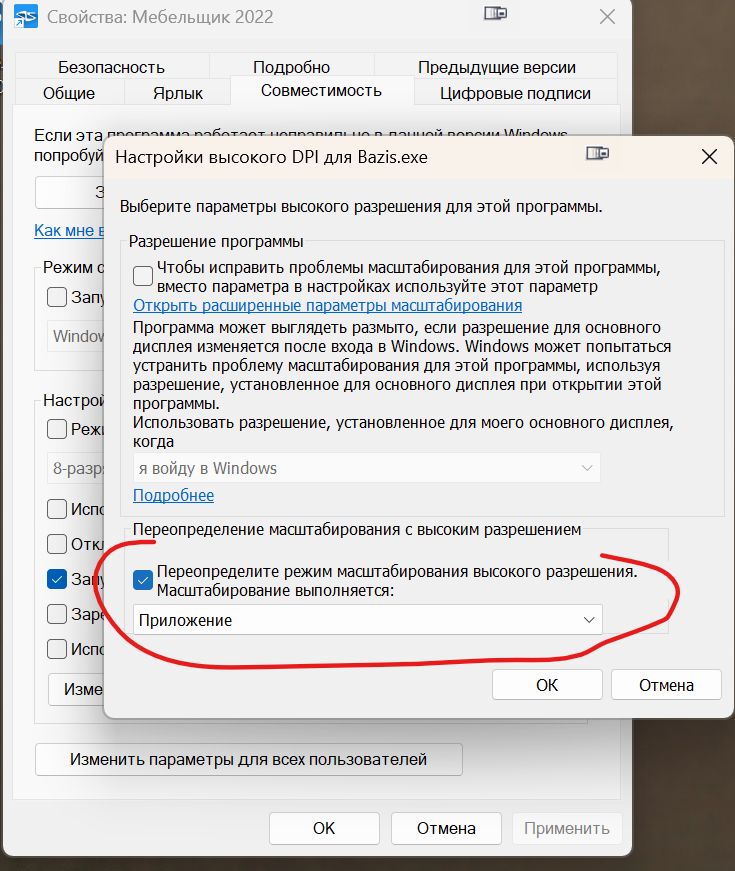
4. ОК → перезапустите БАЗИС.
Интерфейс станет физически мельче на экране, но чётче, а рисование модели — заметно легче для видеокарты. На первый взгляд элементы могут показаться непривычно некрупными — но работать от этого не сложнее: на экран помещается больше рабочего поля, и в целом это скорее удобно, чем нет.
05 Полный переход на дискретную видеокарту (MUX)
Если после глав 3–4 БАЗИС всё ещё заметно уступает старому ПК, на ноутбуках с переключателем MUX (Multiplexer) можно физически отключить встроенную Intel-графику от экрана и подключить его напрямую к дискретной RTX — тогда вообще все программы, включая БАЗИС, рисуются только видеокартой, без промежуточного слоя Intel.
Ищется этот переключатель в фирменном ПО ноутбука или в BIOS, в зависимости от бренда:
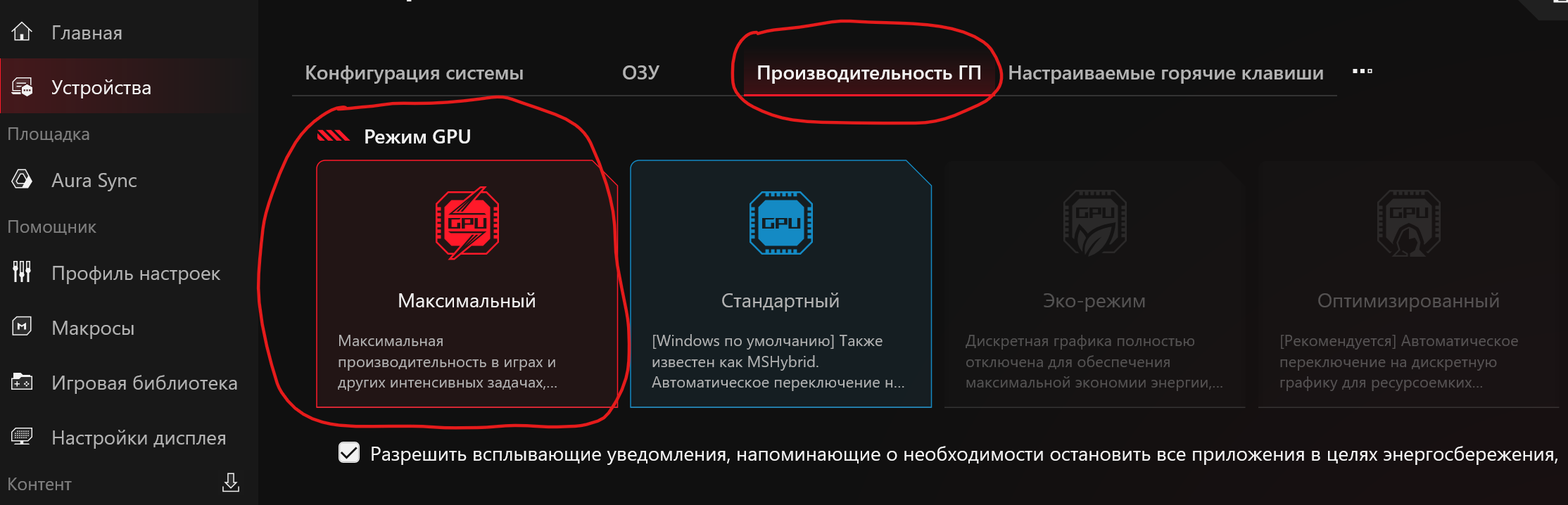
- ASUS — Armoury Crate, режим Ultimate
- Lenovo — Lenovo Vantage или Legion Space
- MSI — MSI Center
- Acer — NitroSense
- HP — Omen Gaming Hub
- Dell/Alienware — Command Center
- Если фирменного ПО нет — ищите в BIOS пункт вроде
Graphics Mode→Discrete
Пример на ASUS (Armoury Crate):
1. Откройте Armoury Crate → раздел Устройства → выберите ноутбук.
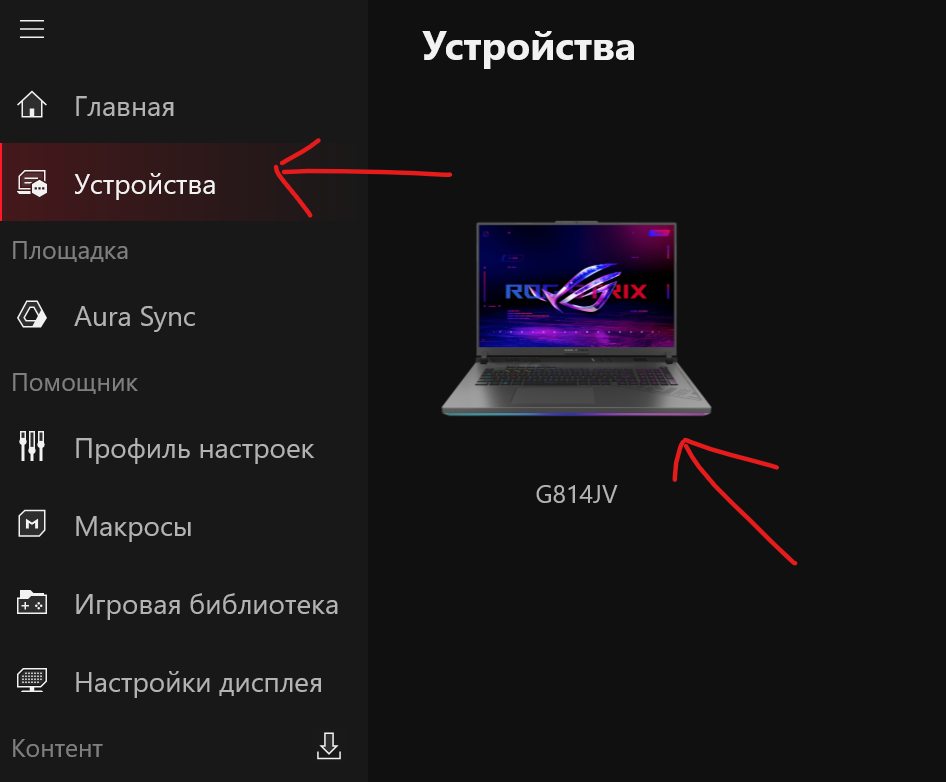
2. Вкладка Производительность ГП → выберите режим Максимальный / Ultimate.
Обходной путь без MUX: подключите внешний монитор по HDMI. На большинстве ноутбуков этот порт разведён напрямую на дискретную видеокарту в обход Intel — рисование на внешнем экране идёт быстрее без переключения режимов.
06 P- и E-ядра на процессорах 13-го поколения
Начиная с 12-го поколения Intel сочетает быстрые P-ядра (Performance) и энергоэффективные E-ядра (Efficient) на одном чипе. Планировщик Windows иногда «промахивается» и отправляет однопоточную нагрузку БАЗИСа на E-ядро, которое заметно медленнее P-ядра — а поскольку программа, как в главе 2, и так плохо использует многопоточность, такой промах ощущается сильнее обычного.
Если в главе 1 вы уже проверили, что значок «Режим эффективности» у процесса не горит, прирост от шагов ниже, скорее всего, будет небольшим — но проверить стоит:
1. Запустите PowerShell от имени администратора и выполните (замените путь на свой):
powercfg /powerthrottling disable /path "C:\Program Files\BAZIS\Bazis.exe"Команда отключает троттлинг питания именно для этого процесса.
2. Дополнительно: в Диспетчере задач на вкладке Подробности — правый клик на Bazis.exe → Задать сходство.
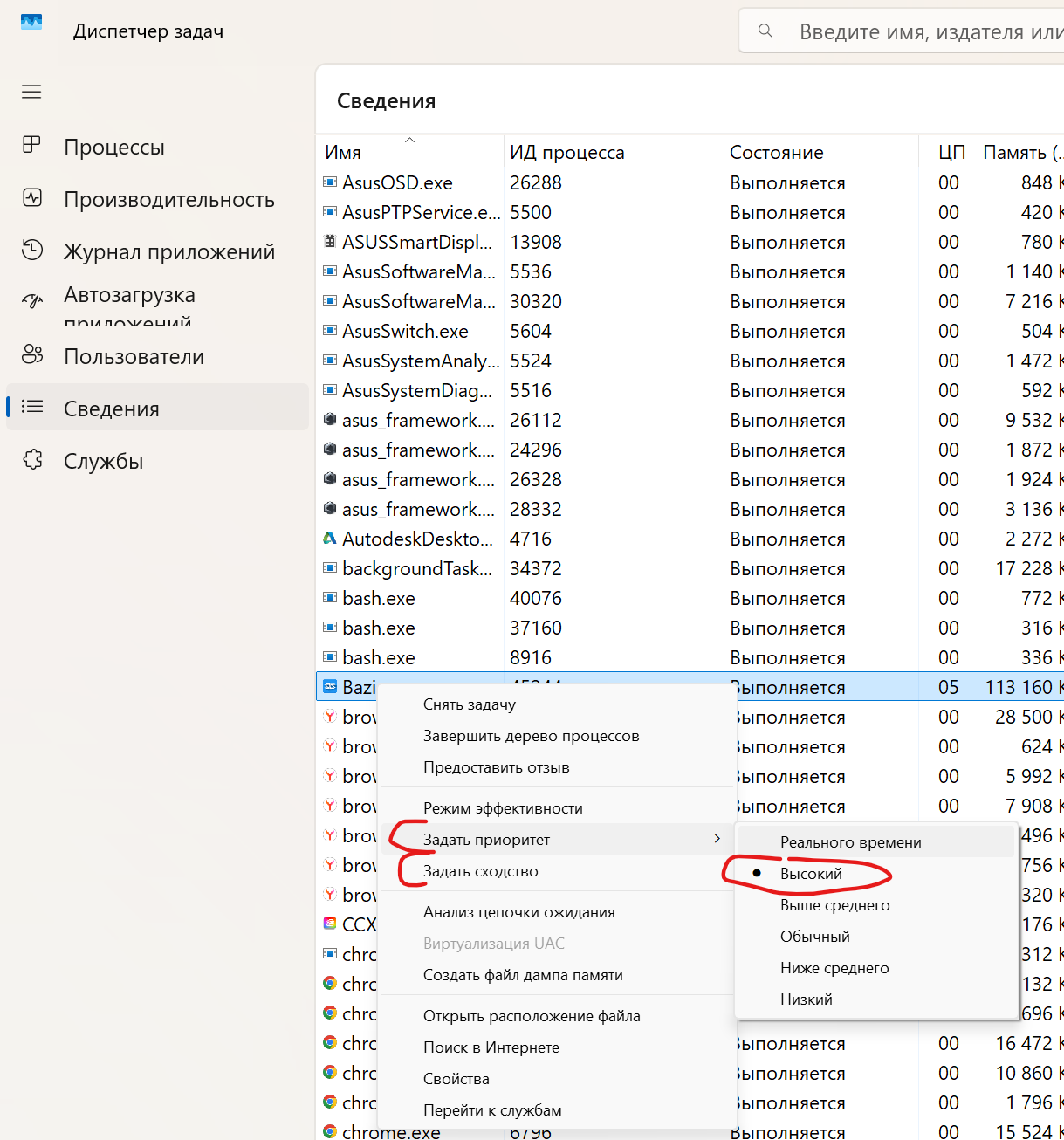
3. Необязательный шаг — пробуйте, если предыдущие способы не дали нужного результата: снимите галочки с E-ядер, оставив только P-ядра. Настройка не сохраняется после перезапуска программы.
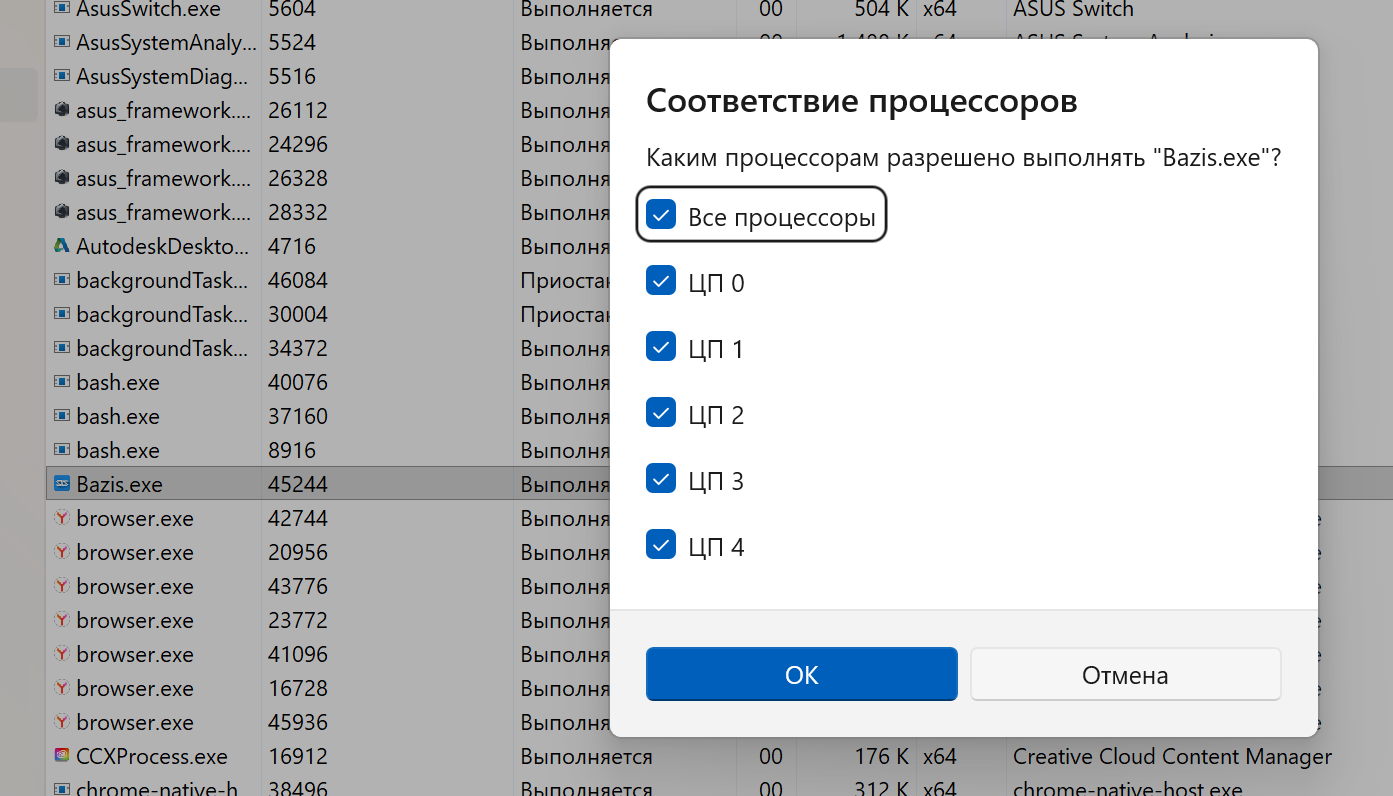
4. Чтобы привязка сохранялась постоянно, можно использовать стороннюю бесплатную утилиту Process Lasso, которая умеет запоминать правила сходства для конкретных программ.
07 Питание и антивирус
Два простых пункта, которые редко вспоминают, но которые ощутимо влияют на отзывчивость программы:
- Держите ноутбук в розетке во время работы и выберите схему электропитания «Максимальная производительность» (Параметры → Питание и батарея → Режим питания). От батареи Windows намеренно занижает частоты CPU и GPU, чтобы продлить автономность — это касается вообще всех программ, не только БАЗИСа.
- Добавьте папку БАЗИСа в исключения антивируса, включая встроенного Защитника Windows. Постоянная фоновая проверка файлов активно работающей программы — особенно при обращении к большим базам материалов и фурнитуры — создаёт заметную дополнительную нагрузку на диск и CPU.
08 Математическое ядро C3D — что это и стоит ли трогать
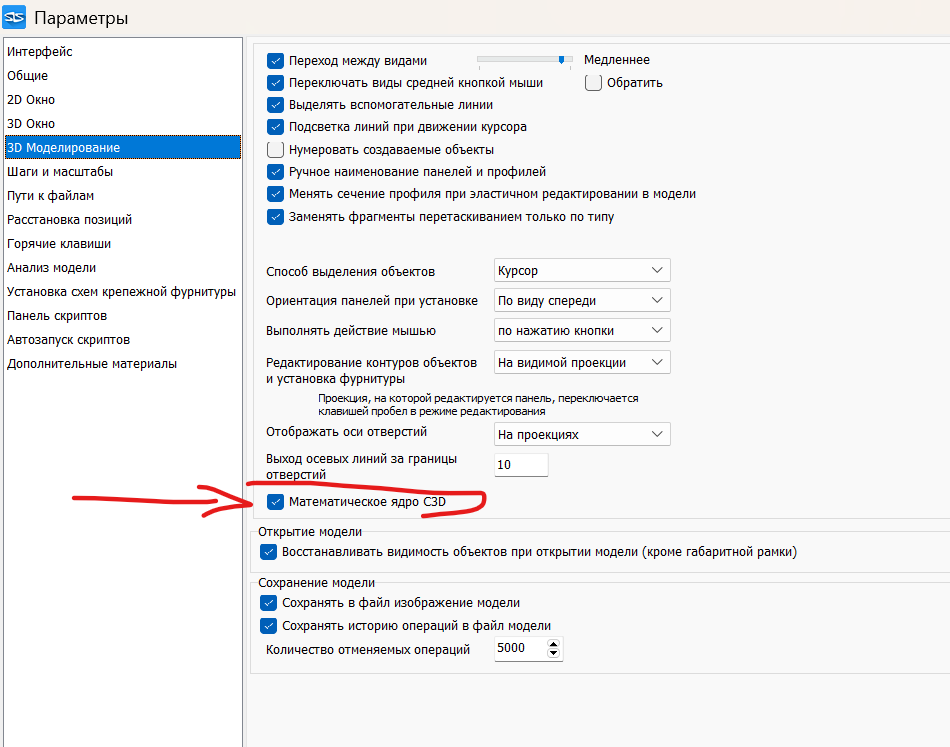
В настройках БАЗИСа (Настройки → 3D Моделирование) есть переключатель геометрического ядра C3D — того же ядра от компании C3D Labs, на котором построены КОМПАС-3D, Renga и nanoCAD. Это ядро отвечает за то, как программа математически строит и пересчитывает 3D-тела, а не за скорость отрисовки на экране.
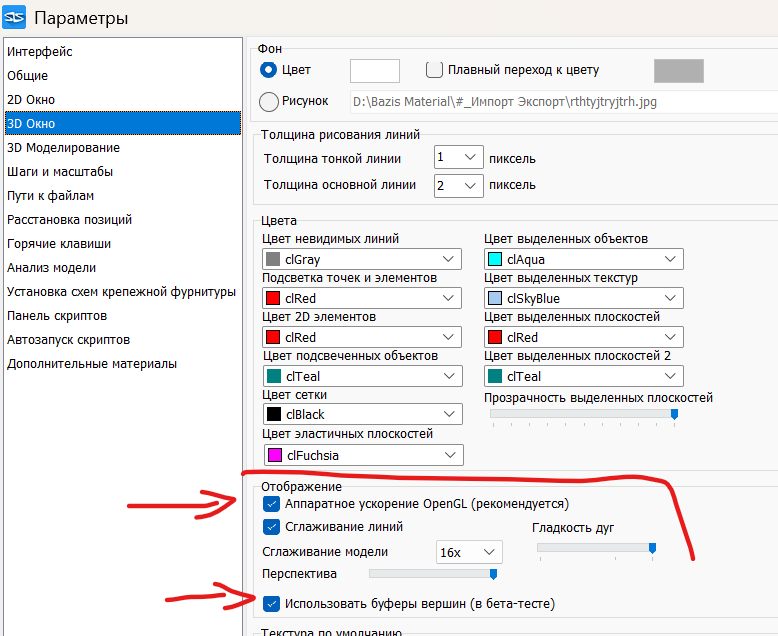
Бонус: буфер вершин (бета) — там же, на вкладке 3D Окно, в блоке «Отображение» рядом с «Аппаратное ускорение OpenGL» и «Сглаживание линий» есть галочка «Использовать буферы вершин (в бета-тесте)». Это экспериментальный способ рендеринга, который у части пользователей заметно ускоряет прорисовку тяжёлых моделей. Функция работает независимо от версии программы — включить можно на любой актуальной версии БАЗИС-Мебельщика. Раз это бета, поведение зависит от видеокарты: если после включения появились визуальные артефакты или стало хуже — просто снимите галочку, это ничего не ломает.
09 Чего делать НЕЛЬЗЯ
По мере поиска «ускорителей» в интернете легко наткнуться на советы, которые не помогают, а иногда откровенно ломают систему. Вот короткий список того, что делать не стоит:
- Отключать встроенную Intel-графику в Диспетчере устройств. На ноутбуках без физического MUX-переключателя экран в буквальном смысле подключён через Intel — отключение даст чёрный экран, а не ускорение.
- Отключать E-ядра в BIOS. Это меняет поведение всей системы, а не только БАЗИСа, и может непредсказуемо повлиять на энергопотребление и стабильность других программ.
- Ставить процессу приоритет «Реального времени» в Диспетчере задач — это может «подвесить» клавиатуру, мышь и фоновые системные службы, а не ускорить рисование 3D.
- Скачивать сторонние «оптимизаторы» и «взломанные ускорители БАЗИСа» с непроверенных сайтов — типичный источник вирусов и способ потерять лицензию.
Итоговая таблица: что сделать → сколько занимает → эффект
| Действие | Время | Ожидаемый эффект |
|---|---|---|
| Проверить GPU и режим эффективности в Диспетчере задач | 2 мин | Диагностика — понять, какая именно причина ваша |
| Закрепить дискретную видеокарту за Bazis.exe (Windows + NVIDIA) | 5 мин | Самый частый и самый ощутимый прирост |
| Отключить системное масштабирование для Bazis.exe | 2 мин | Меньше нагрузки на GPU, чётче интерфейс |
| Полный переход на RTX через MUX / внешний монитор | 2–5 мин | Максимальная скорость ценой автономности батареи |
| Отключить power throttling и привязать к P-ядрам | 3 мин | Небольшой, но иногда заметный прирост |
| Питание от сети + исключение антивируса | 2 мин | Убирает случайные просадки и подвисания |
| Проверить настройку ядра C3D (не трогать без причины) | 1 мин | Не про скорость — про совместимость моделей |
Разобрались с тормозами — можно спокойно проектировать
Если хотите освоить БАЗИС-Мебельщик системно, а не по обрывкам с форумов — на курсах G-STUDIO обучение ведёт лично основатель школы, группы до 6 человек, 80% практики на реальных мебельных проектах.
Частые вопросы
Почему БАЗИС не видит мою видеокарту?
Чаще всего программа технически «видит» видеокарту, но Windows или панель управления NVIDIA рисуют её встроенной графикой Intel по умолчанию. Закрепите Bazis.exe за дискретной картой вручную — шаги в главе 3.
Помогает ли переустановка Windows 10 вместо 11?
Сама по себе переустановка не решает проблему: и на Windows 10, и на Windows 11 логика гибридной графики и масштабирования экрана одинаковая. Если тормоза именно в GPU/DPI — их нужно чинить настройками из этого гайда, а не переустановкой системы.
Нужно ли докупать оперативную память?
Не для этой проблемы. Описанные тормоза связаны с тем, какая видеокарта рисует модель и как масштабируется интерфейс, а не с объёмом ОЗУ. Апгрейд памяти оправдан, только если Диспетчер задач отдельно показывает нехватку памяти при работе с очень тяжёлыми проектами.
БАЗИС вылетает при открытии тяжёлой модели — это то же самое?
Не обязательно. Вылеты при открытии — чаще повод проверить целостность файла проекта и настройку ядра C3D (глава 8), а не только графику. Если после проверки GPU-настроек вылеты продолжаются, стоит обратиться в техподдержку БАЗИСа с конкретным файлом.
Можно ли ускорить БАЗИС правкой файлов программы?
Нет. БАЗИС-Мебельщик — закрытое проприетарное ПО с защитой лицензии, и вмешательство в его файлы не только не ускорит программу, но и может нарушить лицензионное соглашение или сломать её работу.